CloudFormation部署
实验选项
如果您是一个人使用自己的AWS账户或是使用PSA导师发送的AWS Event Engine账号进行实验,建议您使用CloudFormation启动环境。而如果您是多人使用同一账户的不同IAM User进行实验,建议您手动搭建环境进行实验,并在必要时明确区别您和他人的资源命名,例如在任何资源名后加入-user1。
登录实验环境账号—登录AWS EventEngine说明
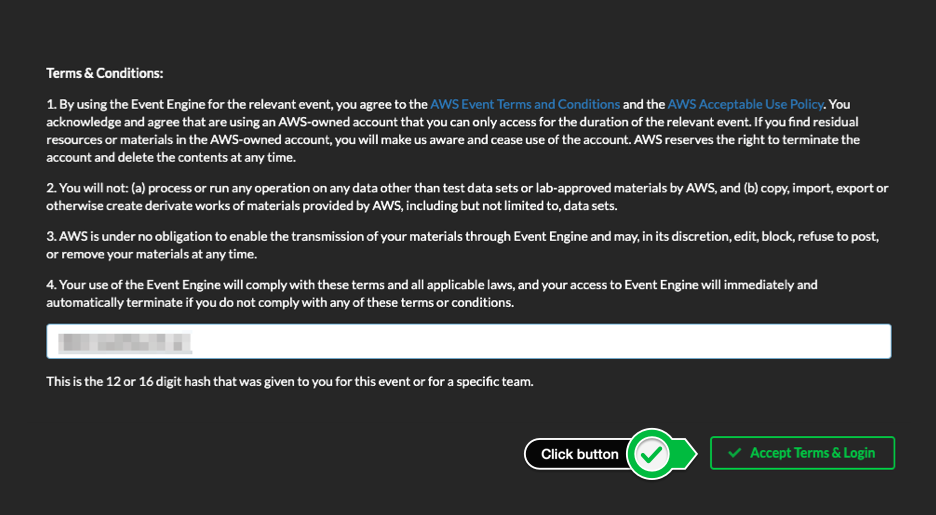
如果您登录AWS Wokshop门户继续进行实验,则需要团队哈希值。单击此处,输入从活动组织者处收到的12位参与者哈希代码。这将更改右下角的按钮以接受条款和登录。单击该按钮继续下一步
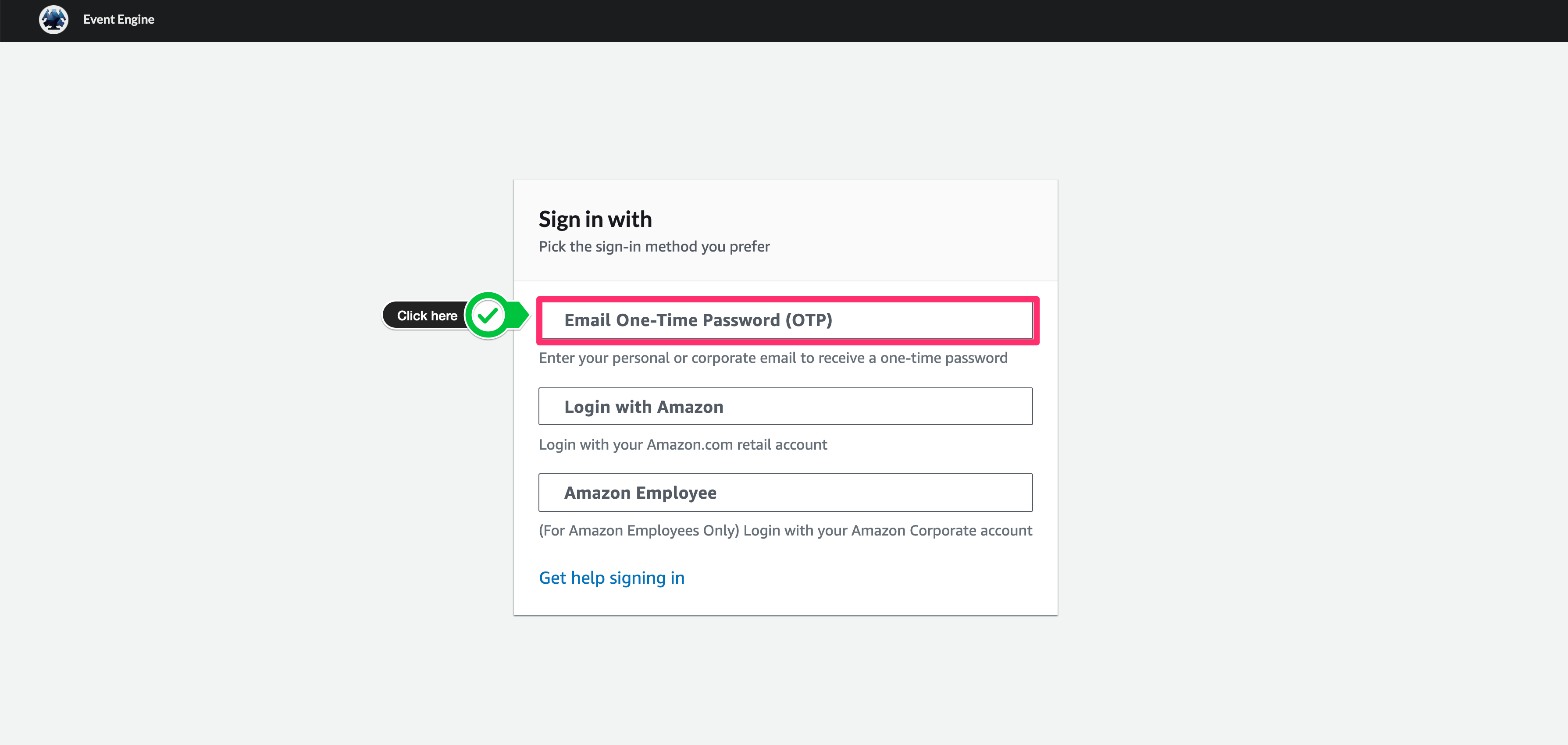
 单击电子邮件一次性密码(OTP)按钮。
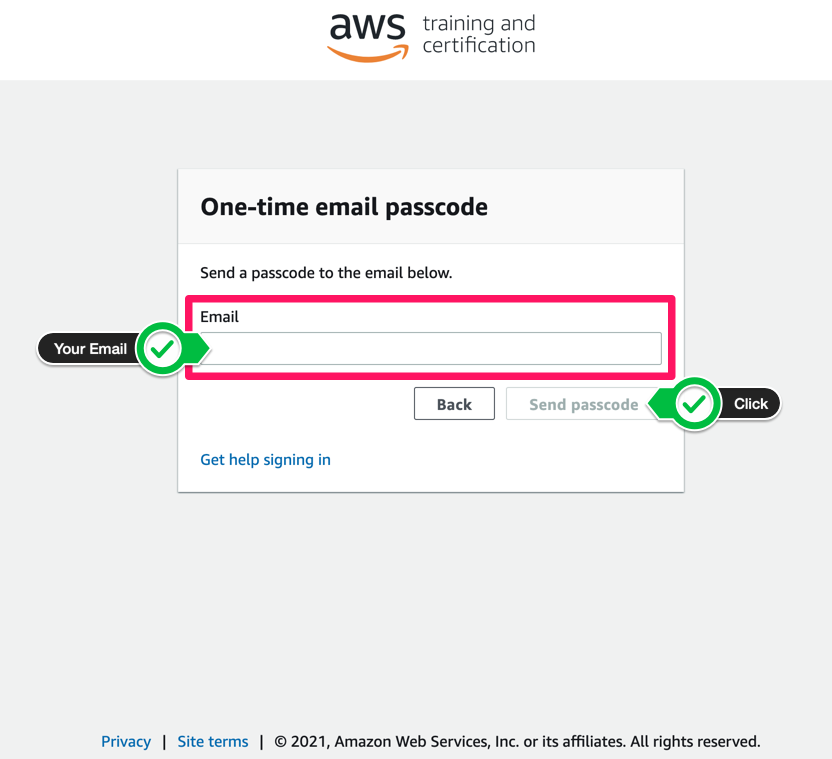
 写下您自己的电子邮件帐户,然后单击“发送代码”按钮。
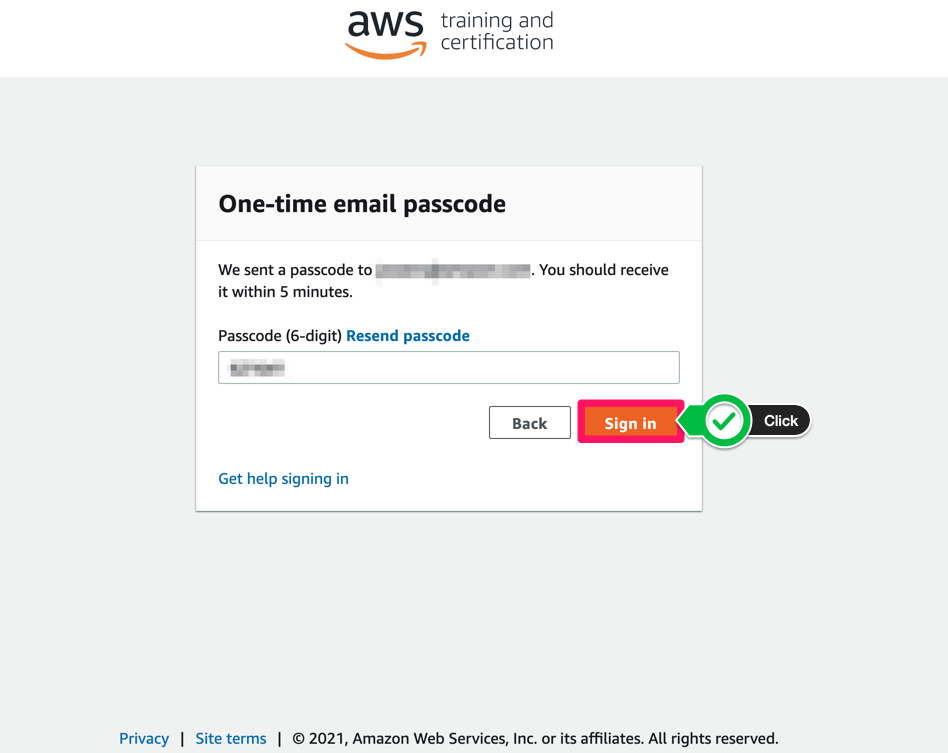
 在电子邮件收件箱中,检查您的一次性密码电子邮件主题,并复制密码。粘贴复制的密码,如下所示,然后按“登录”按钮。
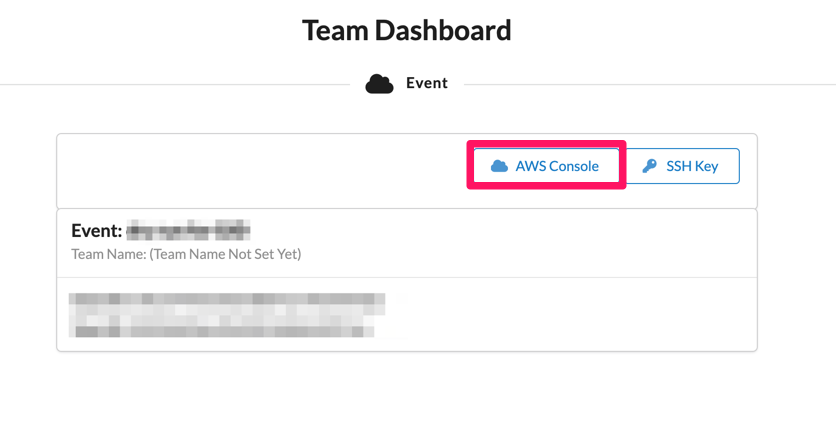
 在下一个屏幕上,按AWS控制台按钮接收登录链接以登录控制台。
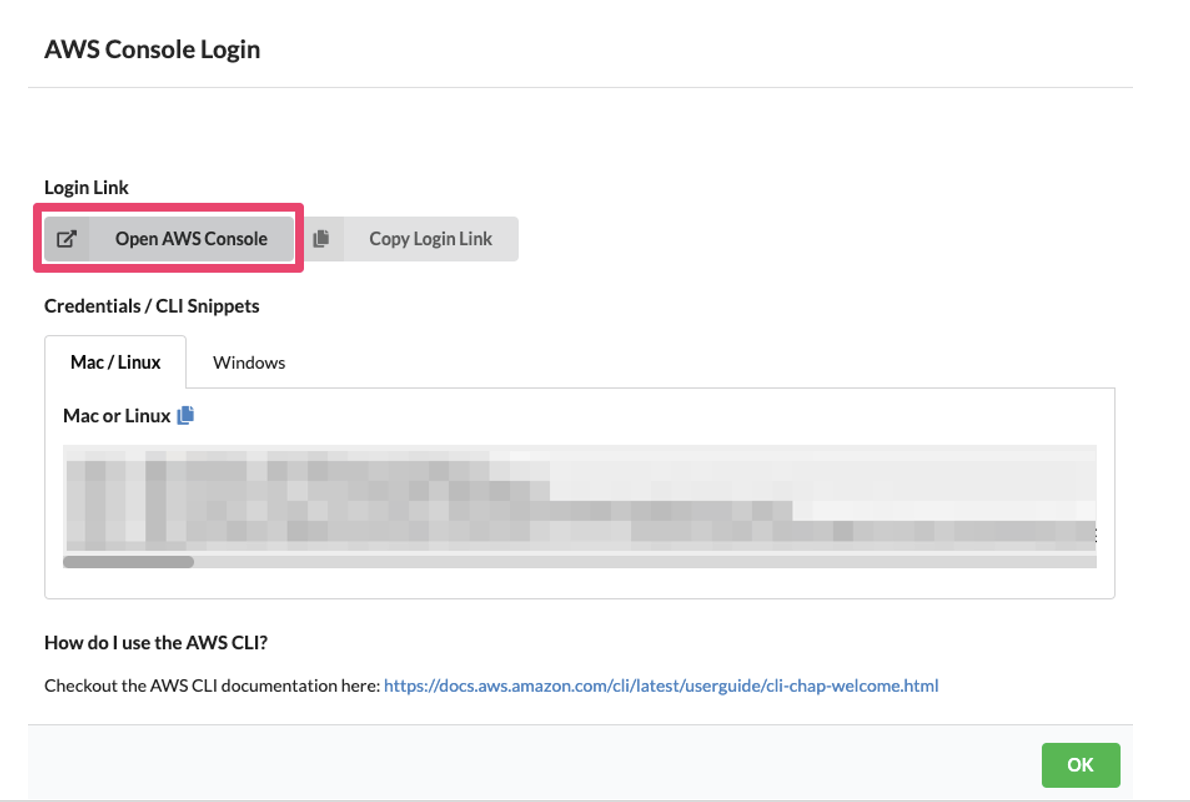
 单击打开AWS控制台按钮时,访问AWS管理控制台页面。此外,还请保存此环境的访问和密钥访问密钥
SSH Key。
 完成以上所有步骤后,即可开始实验室
使用CloudFormation搭建环境
1.使用有效凭证登录AWS控制台
2.选择AWS区域。 此实验室的首选区域是us-west-1。
- 您可以点击以下的 Launch Stack ,这样将直接跳转到首选区域的堆栈创建页面
| 账户所属 | 实验模板 |
|---|---|
| 海外区域账户 |  |
4.在CloudFormation Parameters创建页面,您可以对不同参数进行选择配置,如下图必选的参数为KeyPairName/AvailabilityZones。 其他参数您可以自定义或按照默认值进行。
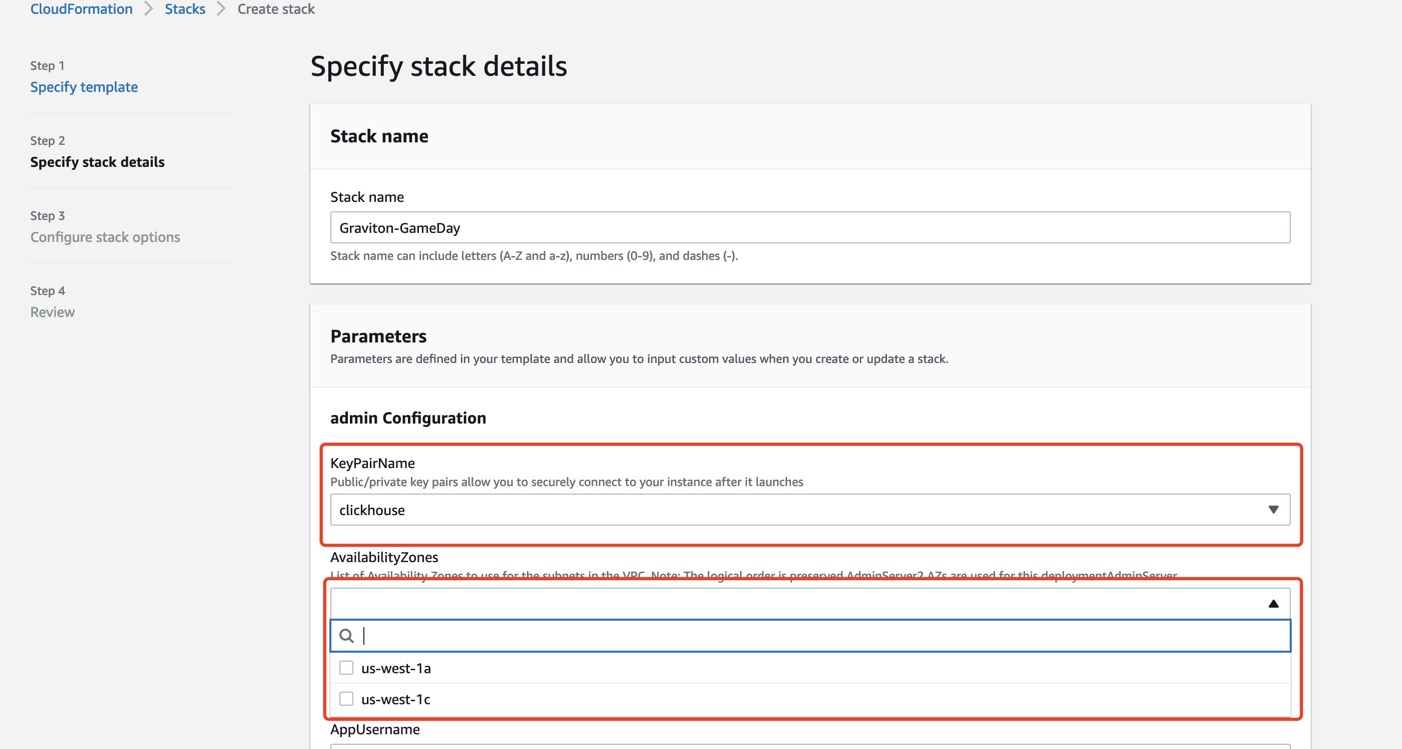
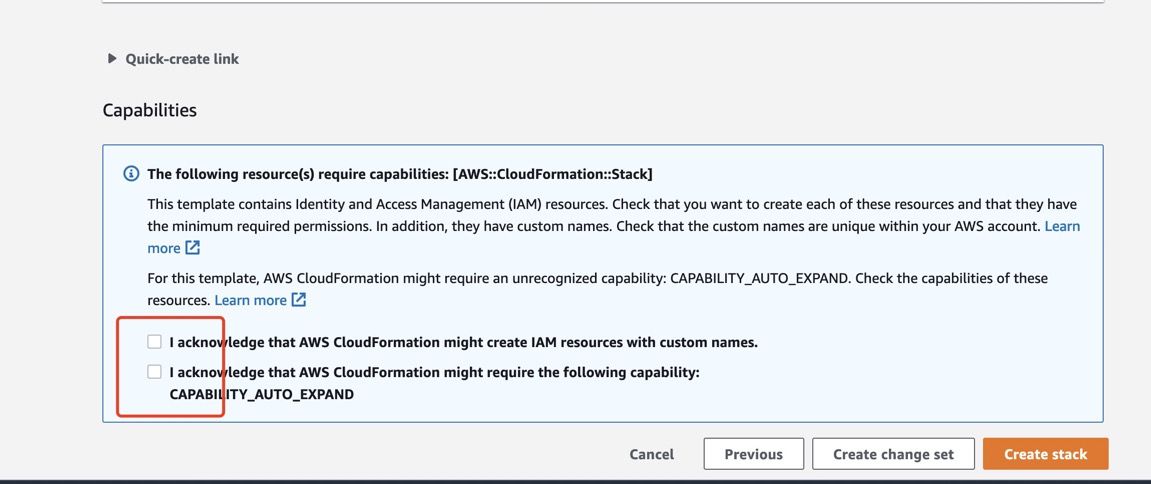
5.在CloudFormation 预览页面,请勾选点击确认CloudFormation有权创建IAM 角色。
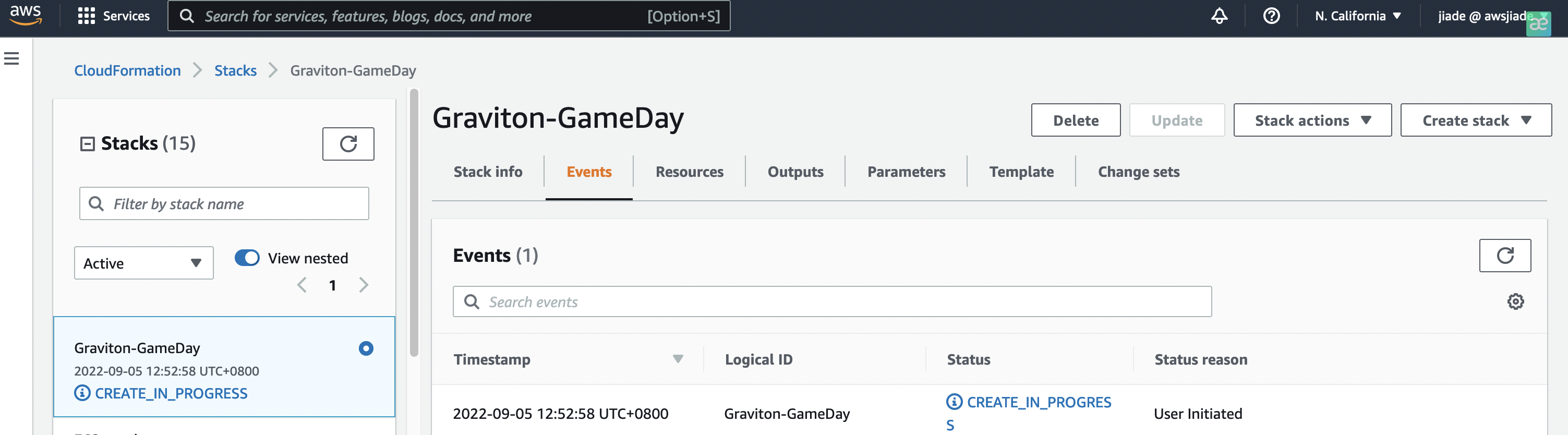
等待CloudFormation供应所有资源。 大约需要35分钟才能完成执行
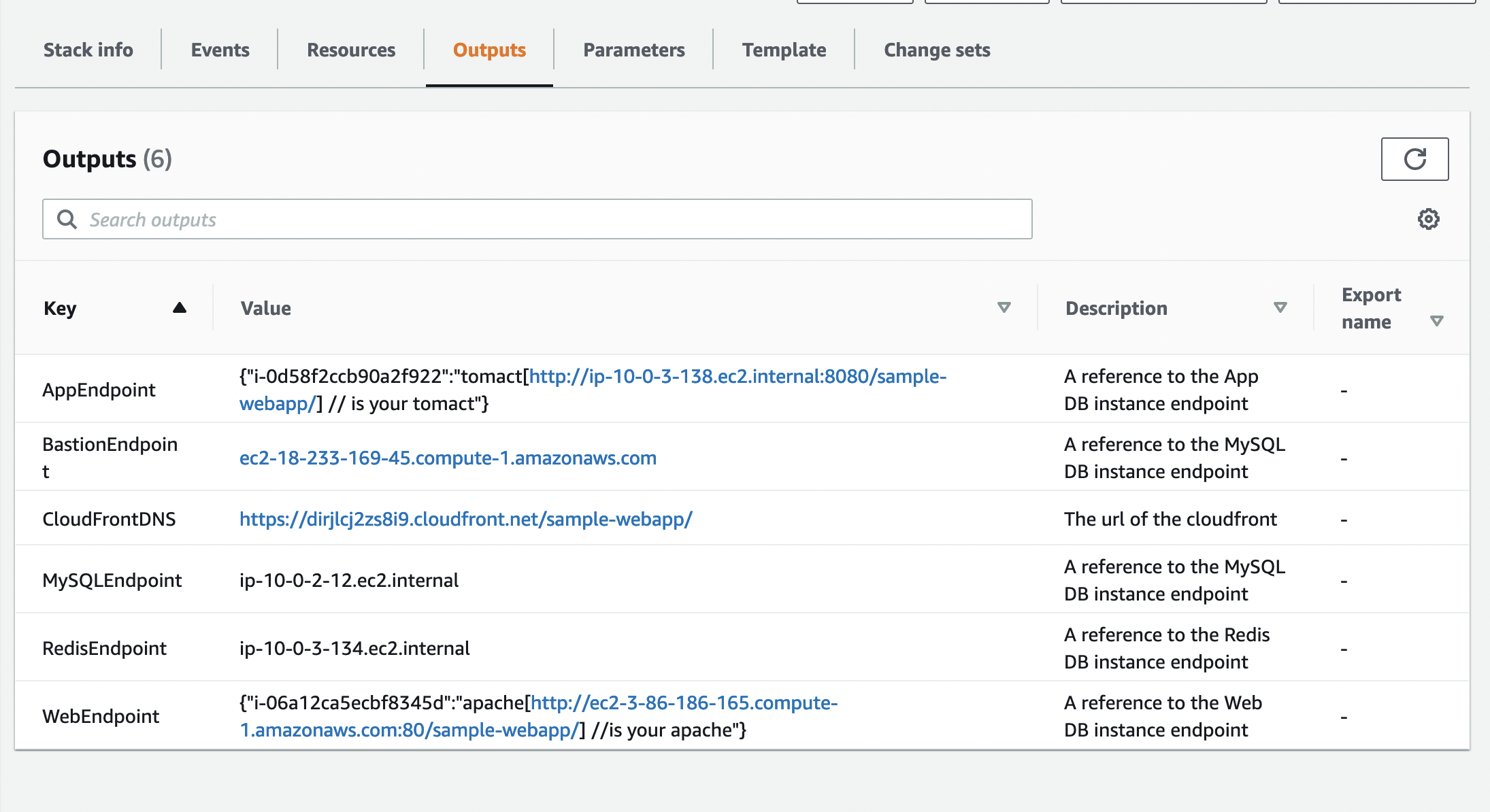
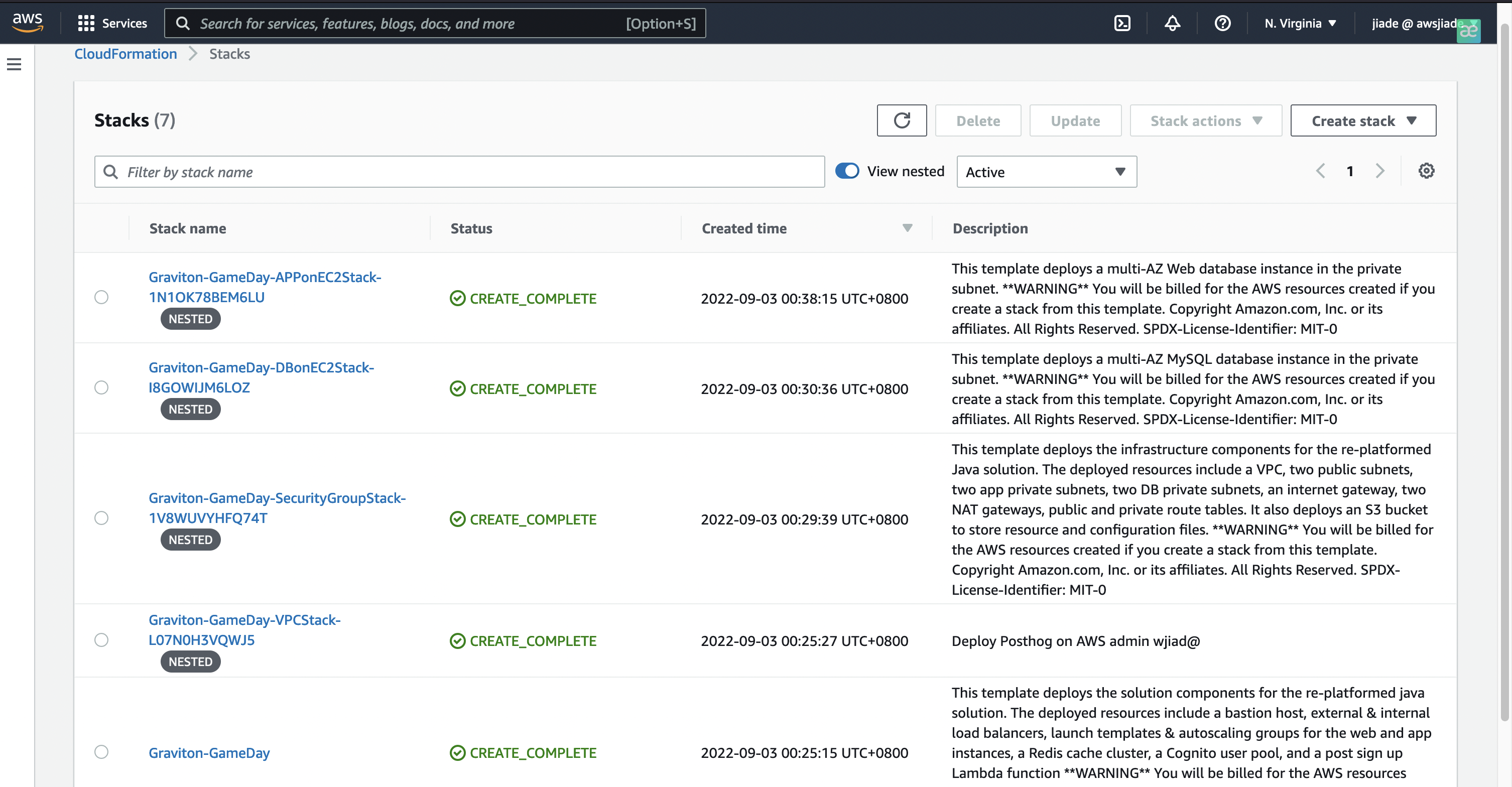
6.CloudFormation部署成功,包含4个内嵌stack,主stack为Graviton-GameDay
7.点击Graviton-GameDay进入output,即可查看您可访问的多个URL,其中您的公网入口为CloudFrontDNS的URL,他将允许您在参数中定义的AccessCIDR访问。