Java 性能测试
目标:通过对常规的Java应用性能测试,使学员快速了解到在X86架构和ARM架构的性能差异,以及熟练使用wrk压力测试工具,分析比较不同架构的性能差异.
Java On Graviton 性能测试
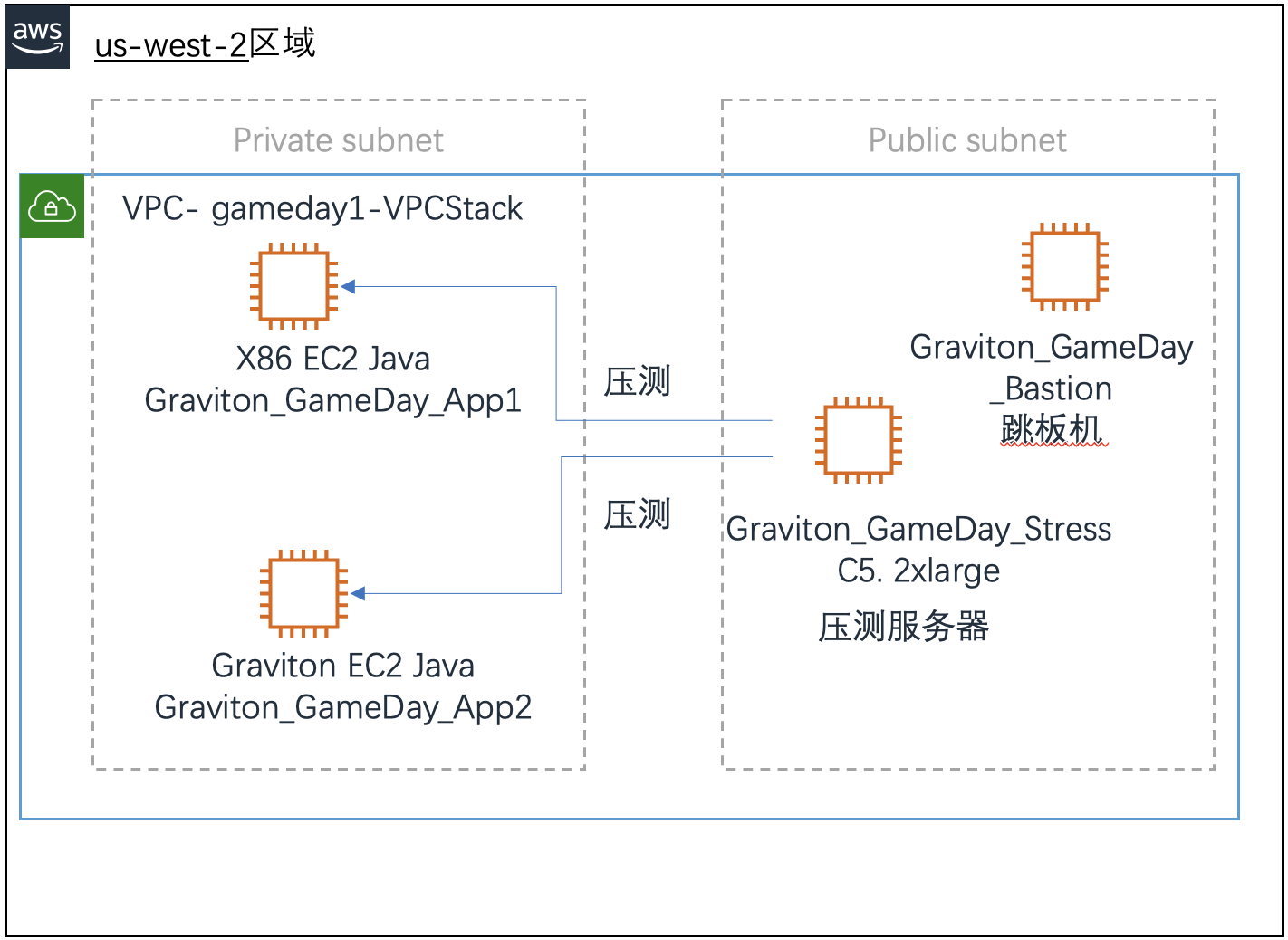
测试环境说明
架构图中部署3台主机,分别是:\
1台压测服务器(沿用模版部署的Graviton_GameDay_Stress压力测试机)
1台X86的APP(新部署一台 Graviton_GameDay_App1服务器)
1台ARM架构的APP(新部署一台 Graviton_GameDay_App2服务器)
1 测试前准备工作
1.1按照架构图部署测试环境,现有环境中部署3台主机,分别是1台压测服务器,提供压测,2台java应用服务器,1台X86(模版已部署),1台ARM架构(实验2已手动创建),
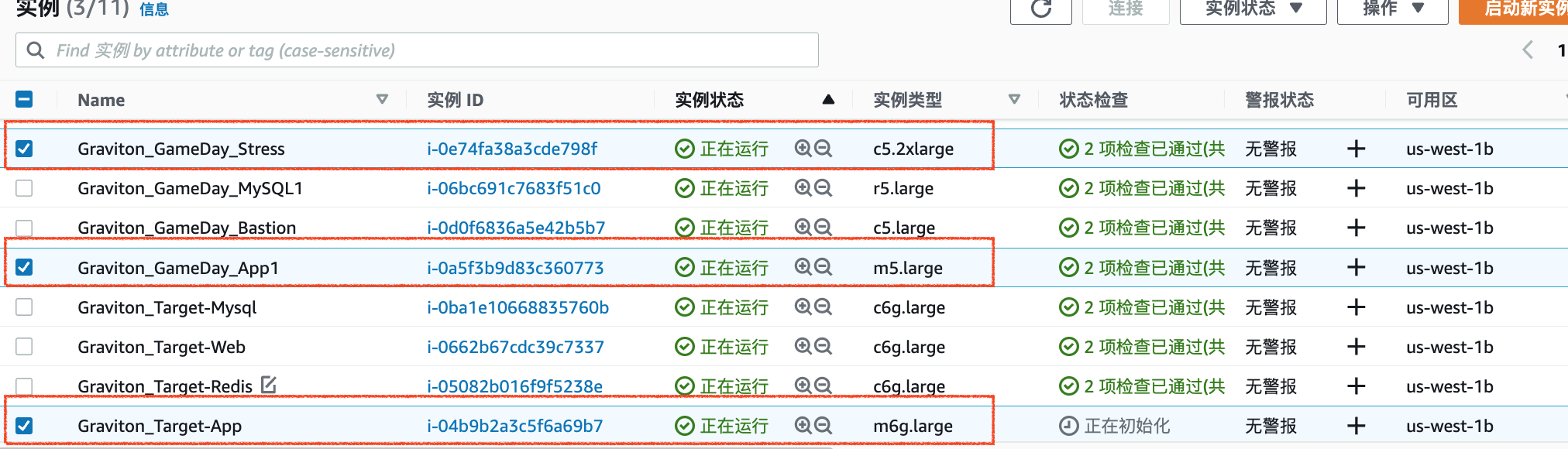
1.2 压测服务器已经通过模版部署,参数如下,
EC2已经通过模版创建,参数如下:
名称: Graviton_GameDay_Stress
实例类型:c5.2xlarge
Amazon Machine Image(AMI): Amazon Linux 2 AMI(HVM)
架构:64位(ARM)
密钥对名称:模版创建的密钥对ee-default-keypair.pem
VPC: gameday1-VPCStack
安全组:gameday1-SecurityGroupStack-XXXXXXX-APPServerSecurityGroup
存储:默认
1.3 手动创建1台gravition目标主机
名称: Graviton_GameDay_App2
实例类型:m6g.large
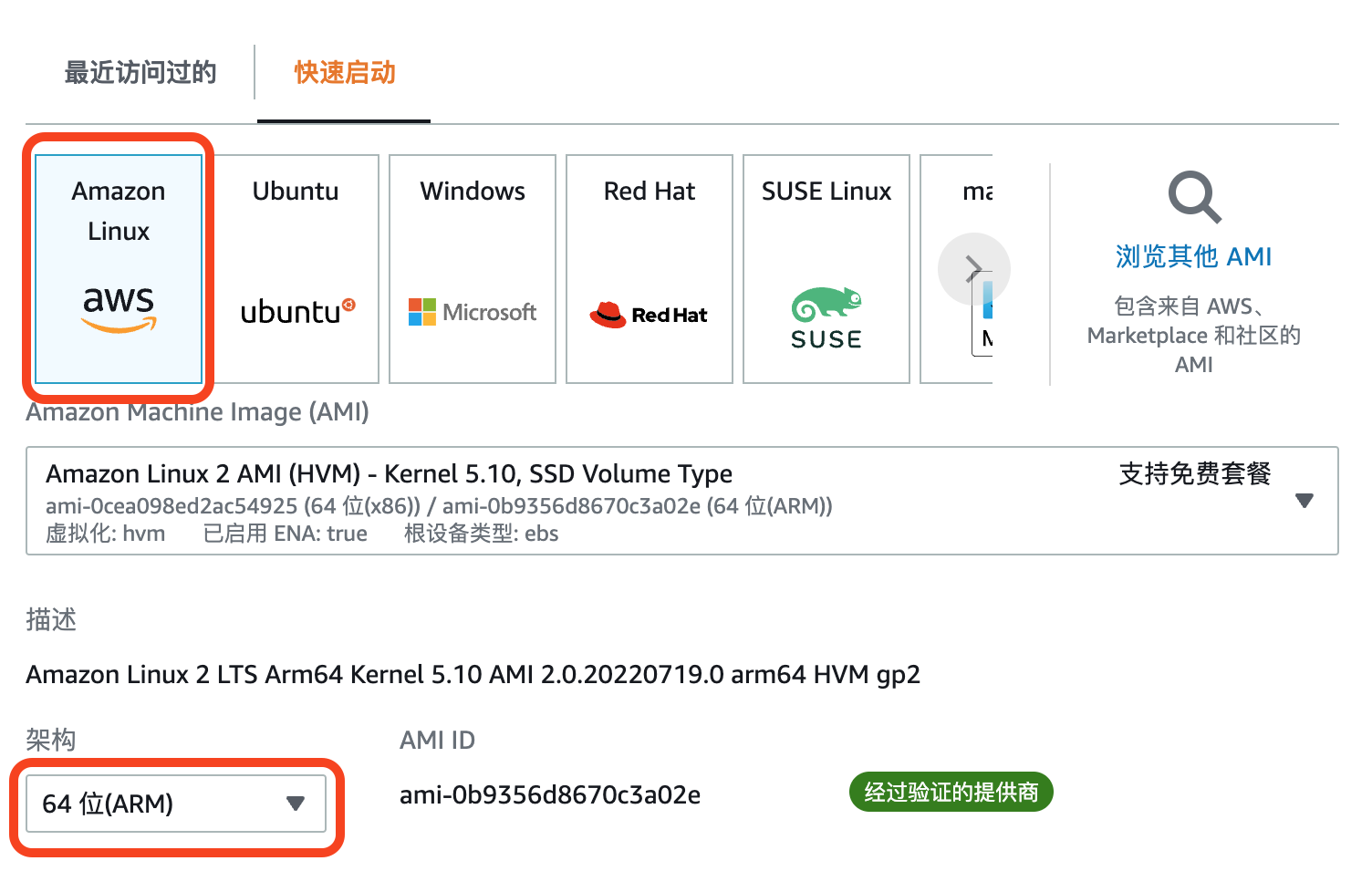
Amazon Machine Image(AMI): Amazon Linux 2 AMI(HVM)
架构:64位(ARM)
密钥对名称:模版创建的密钥对ee-default-keypair.pem
VPC: gameday1-VPCStack
子网:Pravite-subnet 2A
自动分配共有IP:启用
安全组:gameday1-SecurityGroupStack-XXXXXXX-APPServerSecurityGroup
存储:默认
注意,创建EC2时请务必选择64位(ARM)
2 服务器环境部署
2.1使用putty或者第三方工具登录gravition-java目标服务器,也可以使用aws ssm工具登录
可以上传私钥到跳板机Bastion上,方便后面连接其他主机(已保存过key到跳板机的请忽略)
scp -i /<your private key> /<your private key> ec2-user@<your Bastion IP>:/home/ec2-user
2.2 查询X86和graviton主机,并且查看Java程序和8080端口是否已经就绪
ssh -i /<your private key> ec2-user@<your Bastion IP>

ssh -i /<your private key> ec2-user@<your x86 app IP>
SUT Setup 复制以下脚本,在Graviton app2目标主机上运行,安装Java程序
echo "Get a compiler, git, etc"
sudo yum groupinstall -y 'Development Tools'
sudo yum install -y openssl-devel  java-11-amazon-corretto-headless maven

sudo su

export JAVA_HOME=`ls -d /usr/lib/jvm/java-11-amazon-corretto.*`
alternatives --set java $JAVA_HOME/bin/java


cat << EOF > /etc/systemd/system/java.service
[Unit]
Description=Java Application as a Service

[Service]
User=ec2-user
WorkingDirectory=/FrameworkBenchmarks/frameworks/Java/netty
ExecStart=/usr/bin/java -jar target/netty-example-0.1-jar-with-dependencies.jar
SuccessExitStatus=143
TimeoutStopSec=10
Restart=on-failure
RestartSec=5

[Install]
WantedBy=multi-user.target
EOF

sudo systemctl daemon-reload
sudo systemctl enable java.service
sudo systemctl start java.service

cd /
git clone https://github.com/TechEmpower/FrameworkBenchmarks.git


cd  FrameworkBenchmarks/frameworks/Java/netty
mvn compile assembly:single
# 请包含的key的路径 等待安装完毕,本地主机已经安装并且启动了一个基于8080端口的java应用程序, 可以使用
netstat -natp
命令请验证一下应用程序是否已经正常启动,可以看到8080端口出于监听中.
Active Internet connections (servers and established)
Proto Recv-Q Send-Q Local Address Foreign Address State PID/Program name
tcp 0 0 0.0.0.0:111 0.0.0.0:* LISTEN -
tcp 0 0 0.0.0.0:22 0.0.0.0:* LISTEN -
tcp 0 0 127.0.0.1:25 0.0.0.0:* LISTEN -
tcp 0 0 172.31.35.211:56960 169.254.169.254:80 TIME_WAIT -
tcp 0 0 172.31.35.211:57414 52.119.161.149:443 ESTABLISHED -
tcp 0 360 172.31.35.211:22 205.251.233.176:28221 ESTABLISHED -
tcp 0 0 172.31.35.211:35552 52.94.210.188:443 ESTABLISHED -
tcp6 0 0 :::111 :::* LISTEN -
tcp6 0 0 :::8080 :::* LISTEN 1174/java
tcp6 0 0 :::22 :::* LIS
退出当前窗口
exit
2.3 使用同样的方法部署一台X86测试服务器
与Graviton_GameDay_App2部署方法一致,请参考Graviton_GameDay_App2的方法再部署一台X86压测主机。 注意,创建EC2时请务必选择64位(X86)
2.4 安装压测主机
请登录压测主机,可以使用ssh或者使用SSM工具登录,如使用SSH第三方工具登录命令如下:
ssh -i /<your private key> ec2-user@<Graviton_GameDay_Stress IP>
请下载压测主机wrk安装的脚本到主机并且执行,
使用vim建立一个安装脚本,并且使用sh命令运行
vim wrk.sh
脚本内容如下:
#!/bin/bash

set -e


echo ">>Get a compiler, git, etc"
sudo yum groupinstall -y -q 'Development Tools'
sudo yum install -y -q openssl-devel

echo ">>Getting wrk2"
# download a popular loag generator
rm -rf wrk2
git clone https://github.com/giltene/wrk2.git
pushd wrk2
git checkout 44a94c17d8e6a0bac8559b53da76848e430cb7a7 &>/dev/null
NCPUS=`nproc`
echo ">>Building wrk..."
make -j$NCPUS &> /dev/null && echo "Built wrk successfully"

echo ">>Run ./run.sh to benchmark."

popd

cat << EOF > report.lua
done = function(summary, latency, requests)
   io.write("------------------------------\n")
   rps = summary.requests / (summary.duration/1000/1000)
   io.write(string.format("%s,%s,%g,%d\n", "BENCH", "ORPS", rps, latency:percentile(50)))
end
EOF
安装完毕按键盘 ESC打开命令窗口,并且属于:wq 保存退出
然后运行脚本
sh wrk.sh
3开始性能测试
请下载性能测试的excel文档,并且记录数据用户做性能比较
3.1 在X86和graviton的主机上分别安装htop用以监控被压测主机的CPU性能变化
请单独打开一台X86或者graviton的主机窗口,并且 #保持开启命令窗开#,以便实时观察主机CPU的变化 可以使用SSM连接工具,或者使用Putty等第三方工具
sudo su
yum install -y htop

htop
执行后效果如下图:
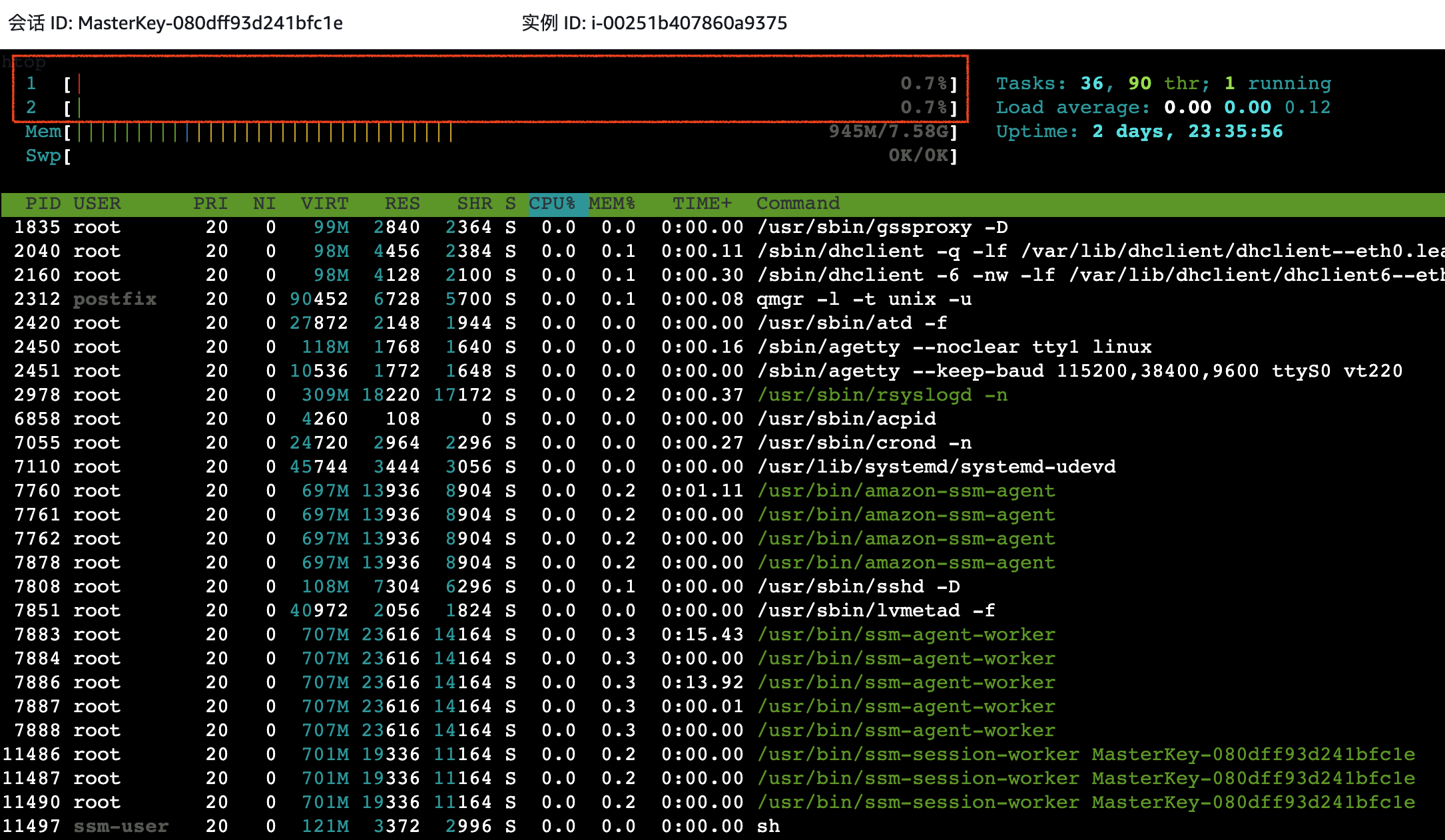
其中1,2,为2个VCPU的使用百分比,Mem为内存使用百分比,压测的时候,我们可以很直观的看到CPU和内存的使用变化。
##3.2 在stress-test压测主机上执行压测命令
请把替换成你的Java服务器的内网IP地址
./wrk2/wrk -t$(nproc) -c3000 -d40s -R50000 -s report.lua http://<your IP>:8080/json
其中-t$(nproc)为当前主机的线程数,取值为当前主机的VCPU数 -c为当前模拟客户数 -d 为本次压测的时长 -R 为本次压测的请求数
可以根据自己的判断,修改压测的指标,观察不同压力下,x86主机和arm主机的新能表现,并及时把压测数据记录到excel表做测试报告 执行命令效果如下图:
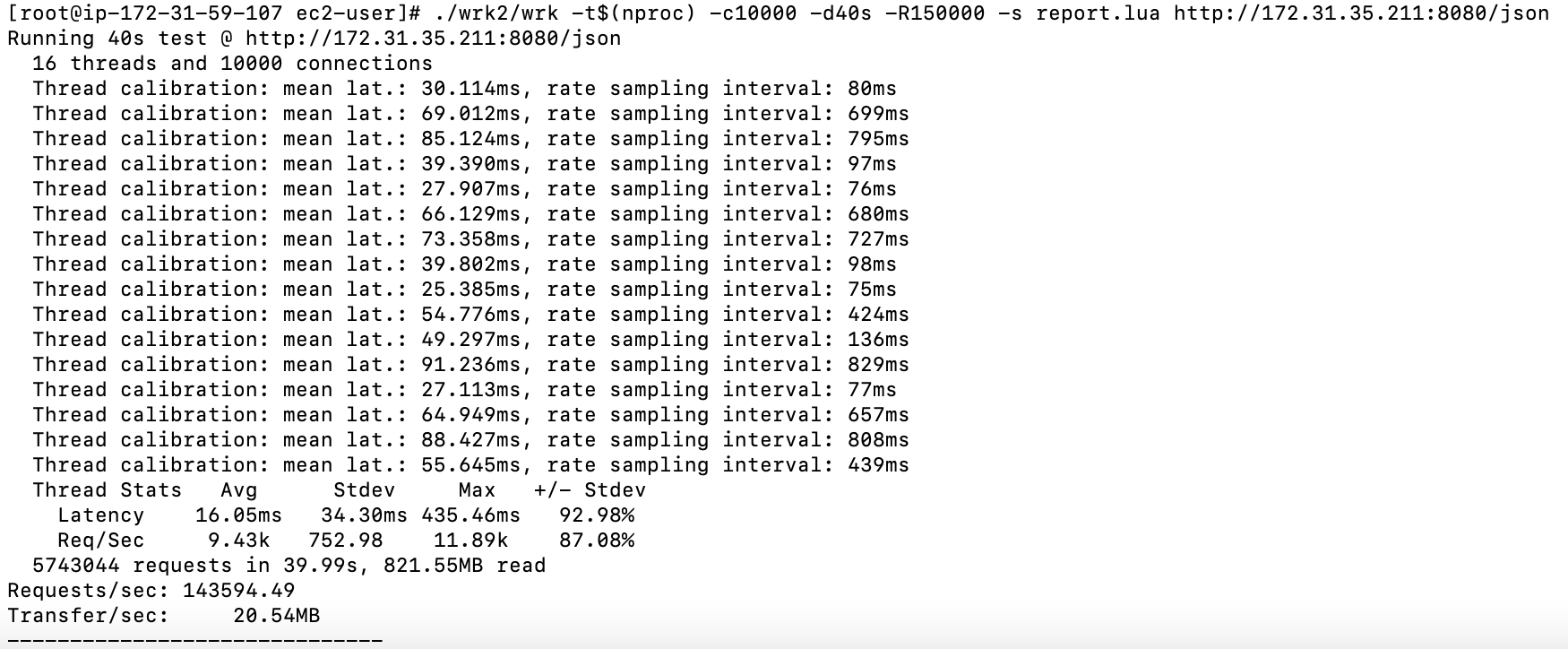
其中我们主要记录下Latency Avg的值,以及 Requests/sec 每秒请求数,并记录到excel中方便做比较
对于Java主机,我们分别记录下CPU的平均使用率(load average)。用来判断大压力下对主机的影响
4 测试总结
通过多次的测试数值对比,我们可以在excel中清楚的观察到,不同压力下,对于主机的CPU负载,延迟等关键信息指标的影响。 EXCEL下载模版地址
请记录满载,半载,轻载下的主机性能参数。 请保留此关键信息,用于对小汪公司的压测结果提出充分的建议和证明。